
Clipa
截图、录屏、文件与文本的临时收纳面板
常驻屏幕顶部,收起时只剩一个小刘海,鼠标碰一下就展开。剪贴板来回倒腾的东西,先往这里一放。
免费开源 · MIT
纯本地 · 不联网不上传
25 种语言
Windows 10 / 11
当前版本 v1.0.0 · 完整版约 79 MB,下载即用
截图、录屏、文件与文本的临时收纳面板
常驻屏幕顶部,收起时只剩一个小刘海,鼠标碰一下就展开。剪贴板来回倒腾的东西,先往这里一放。
当前版本 v1.0.0 · 完整版约 79 MB,下载即用
一分钟,看 Clipa 怎么干活
四个别的剪贴工具不常有的亮点
屏幕上有几个二维码就框出几个,挨个编号,点击任意一个直接打开链接,连艺术码、渐变码也认得。
删除收纳的照片和文件时,可以顺手把电脑其他位置的原文件一并送进回收站,不留尾巴。
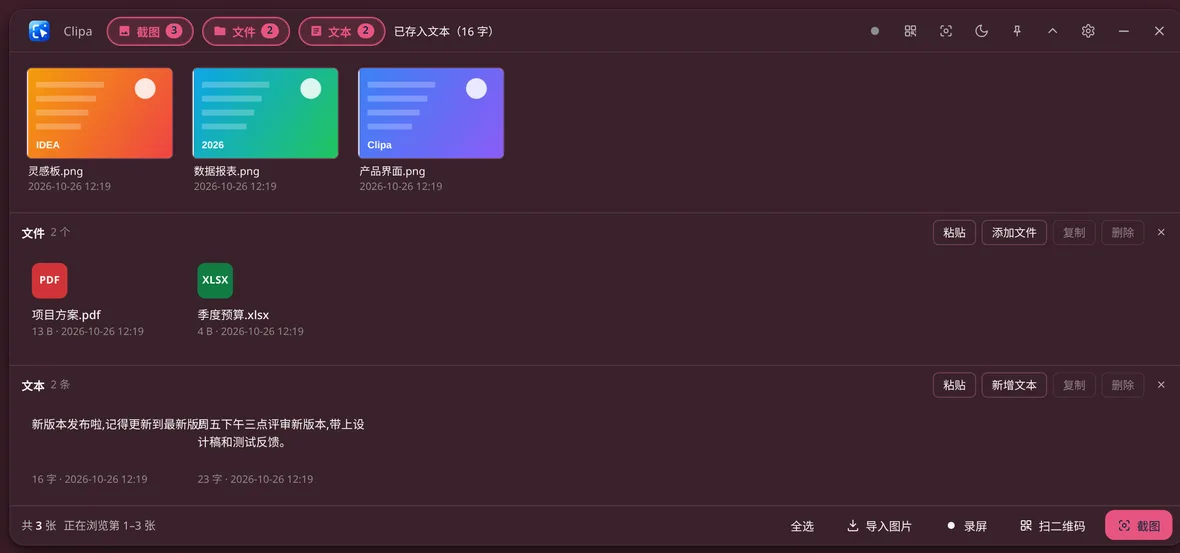
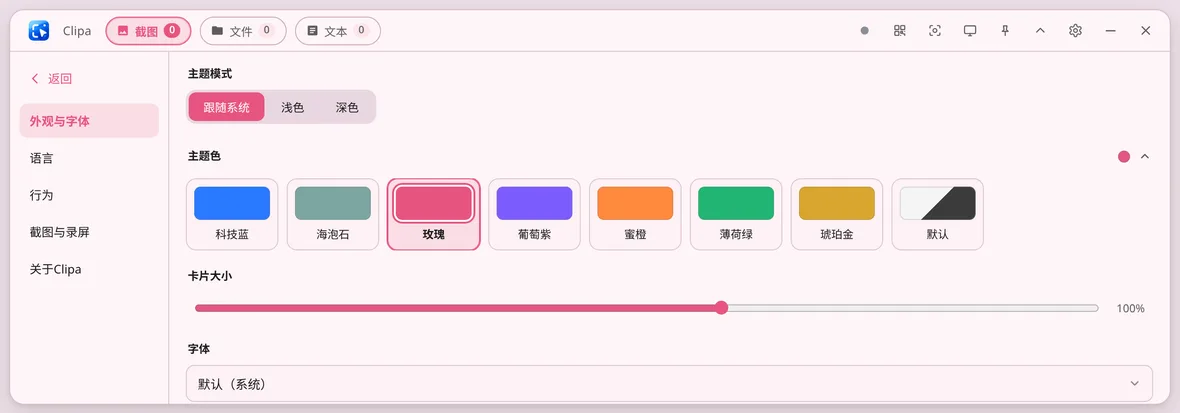
换主题色,整个窗口跟着变色,不只是按钮;还能换系统字体、调卡片大小,按自己的桌面来。
没有账号、没有云同步、没有后端。所有内容只存放在你自己的电脑里,安安静静。
截图、录屏、收纳,一条顶栏全办了
区域、窗口、全屏截图,选区可移动可缩放;画笔、箭头、方框、马赛克、文字标注都在截的时候一次画完。
先框选范围再开录,生成 MP4 存进栏里,也自动在你指定的文件夹留一份;双击卡片直接播放。
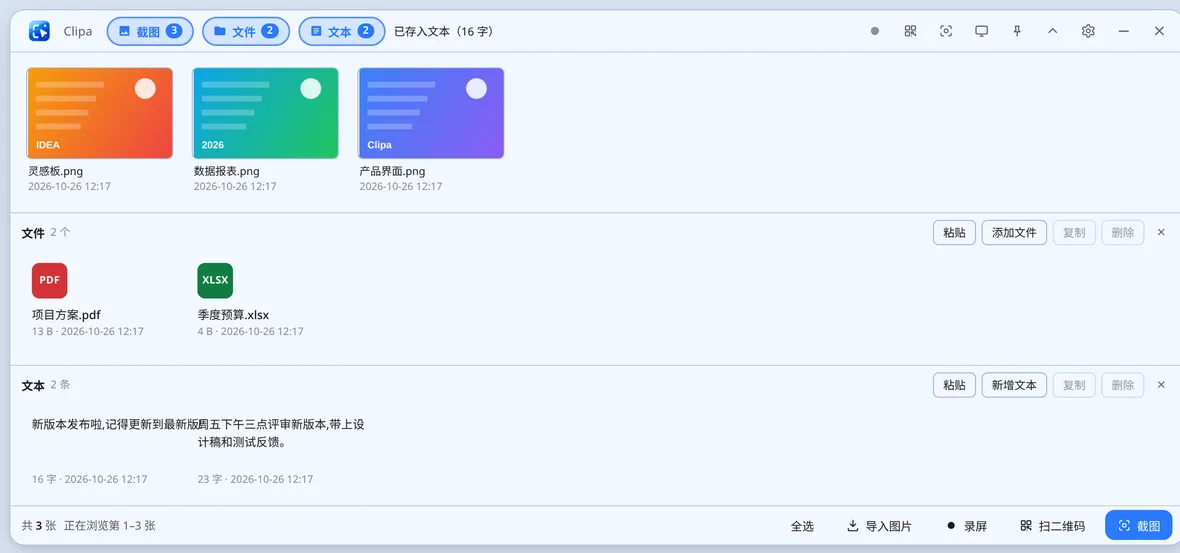
截图、文件、文本各一条泳道,Ctrl+V 粘贴自动分拣;多选、批量拖出、改名、右键菜单一应俱全。
截图多了就建文件夹归类,拖进去、双击打开,跟 Windows 资源管理器的手感一样。
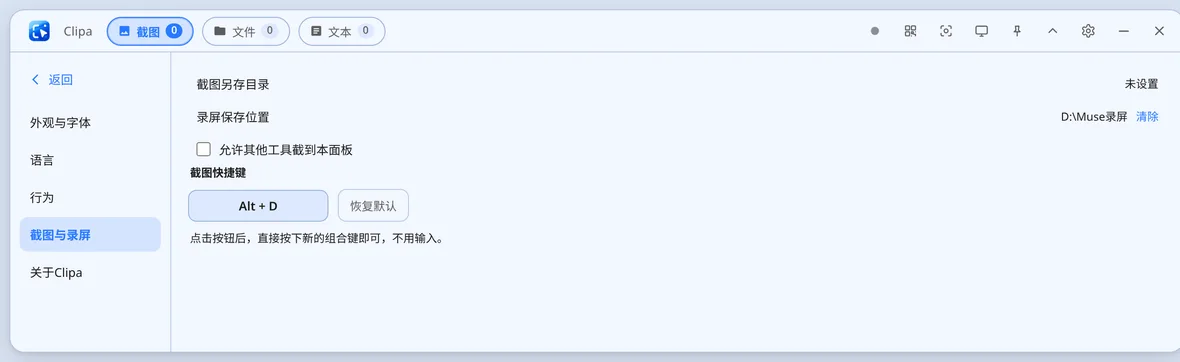
默认 Alt+D 在任何软件里直接截图;组合键可以在设置里按自己的习惯重新录一个。
收起后缩成屏幕顶部正中的小刘海,只显示时间,不占地方;鼠标悬停或点击立即展开。
不用的时候,Clipa 会收成屏幕顶部正中的一条小刘海,上面只有图标和时钟,桌面干干净净。鼠标碰一下,或者按快捷键,面板就像幕布一样展开;移开鼠标,它又安静地缩回去。
配合「自动隐藏」,它甚至可以完全隐身,只在你需要的那一秒出现。

点击任意一张看大图
免费开源 · 无需注册 · 解压都不用,双击就跑
首次运行如遇 Windows SmartScreen 提示:点「更多信息」→「仍要运行」即可(开源软件未购买代码签名证书,属正常现象)。
从第一次打开到玩顺手,一页讲清
下载完整版双击运行,Clipa 就贴在屏幕顶部。鼠标碰一下刘海(或按 Ctrl+Alt+M)展开面板,再碰一下收起。右下角托盘里可以退出或设置开机自启。
点截图按钮或按 Alt+D:拖动框选区域,单击自动选中窗口。选好后用工具条画笔、箭头、矩形、马赛克、文字标注(5 种颜色,可撤销),回车完成,图片自动进截图栏。在设置里指定另存目录后,每张新图还会同步存一份到该目录。
点录屏按钮,先像截图一样框选范围再开录;录制中按钮变红并计时。停止后视频以 MP4 进截图栏,双击即可播放,同时在录屏目录(默认 D:\Muse录屏,可改)留一份。当前只录画面,不录声音。
面板分截图、文件、文本三栏。任何地方复制后在面板按 Ctrl+V 会自动分拣入栏,文件也可以直接拖进来。单击选择、Ctrl/Shift 多选、Ctrl+A 全选;选中后可批量拖出到其他软件、复制、删除,右键菜单里还能改名(扩展名锁定不会改坏)。截图多时可建文件夹拖进去归类。
点扫码按钮,屏幕上所有二维码会被一次框出并编号,点击任意一个即可打开链接(文字内容则自动复制)。渐变、圆点等艺术二维码同样支持识别。
删除卡片时会弹窗确认;如果这些内容在电脑其他位置有原文件(比如另存的截图、拖进来的文件),可以勾选「同时删除本地原文件」,原文件会被送进回收站——不是彻底抹除,误删还能恢复。
Alt+D 全局截图,Ctrl+Alt+M 展开/收起面板。截图快捷键可以在「设置 → 截图与录屏」里点录入按钮,直接按下想要的组合键重新录一个(必须带 Ctrl 或 Alt)。
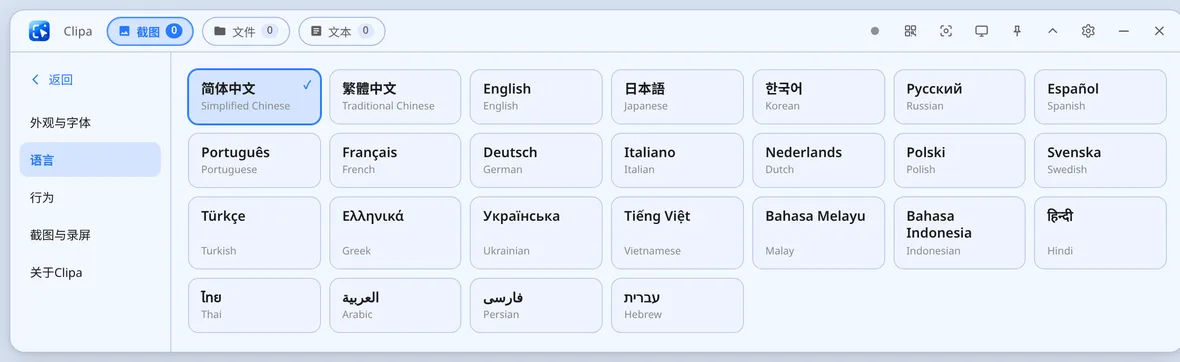
8 种主题色会让整个窗口一起变色;浅色、深色或跟随系统;字体可以换成电脑里装的任意字体;卡片大小 30%–150% 可调。界面支持 25 种语言,在设置的语言页点卡片即可切换。
Clipa 纯本地运行:没有账号、不联网、不上传。设置保存在本机,录屏缓存与截图都只存在你的电脑里。删卡默认不删你另存目录里的文件,除非你在删除时主动勾选联动删除。
多半是旧版本还挂在系统托盘里运行。先在托盘退出旧版,再双击新版即可;还是不行就重启一次电脑。
不确定就选完整版,下载即用。轻量版需要系统装有 .NET 8 Desktop Runtime,适合已经装过运行时的电脑。
不会。Clipa 纯本地运行,没有服务器、没有账号体系;内容只在你电脑的本地目录里,你删了就是真删了。
当前版本只录画面不录声音,这是设计取舍(很多录屏场景是录操作步骤)。后续版本可能会加入声音选项。
源码在 GitHub 仓库里(MIT 协议),仓库中的 BUILDING.md 写了完整的打包步骤。